TrustViewer – это удобный и многофункциональный инструмент для удалённого администрирования и поддержки пользователей через интернет. Программа совместима со всеми версиями Windows 32/64 бит (начиная с Windows XP SP3) и позволяет: транслировать рабочий стол, управлять чужим ПК, передавать файлы, а также совершать аудио- и видеозвонки.
Приложение способно работать не только при прямом подключении, но и через брандмауэры или NAT-прокси. Полная версия TrustViewer абсолютно бесплатна и доступна без ограничений для домашнего и коммерческого применения по всему миру.
В комплект включена подробная инструкция в формате PDF.
Организация сеанса. TrustViewer можно запускать в портативном режиме, без установки, при этом все параметры интернет-подключения настраиваются автоматически. Однако некоторые функции, требующие администраторских прав, будут недоступны.
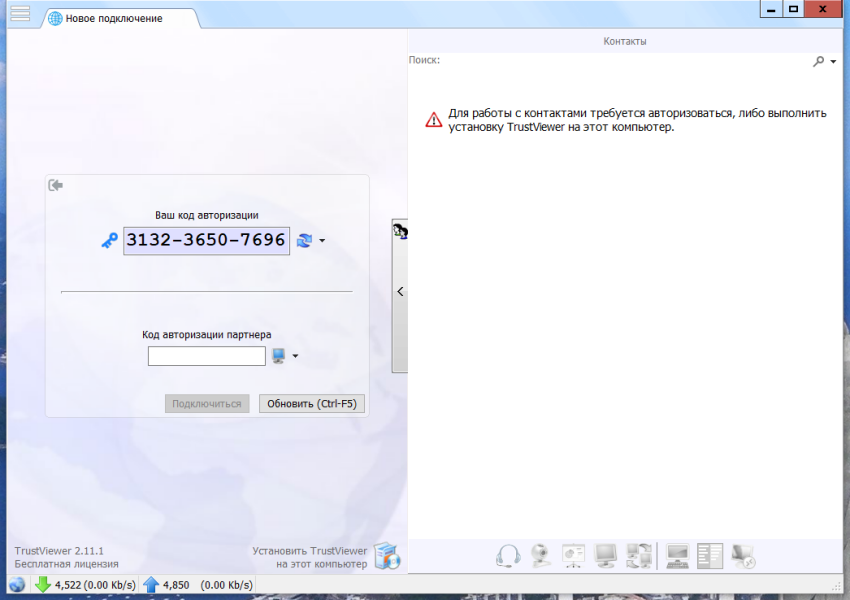
Чтобы предоставить доступ к ПК: ● Запустите TrustViewer и выберите опцию “Предоставить доступ к этому компьютеру”. ● Укажите нужный вариант: “Только просмотр”, “Совместное управление” или “Полный доступ”. ● Сообщите партнёру уникальный девятизначный идентификатор сессии.
Чтобы подключиться к другому ПК: ● Запустите TrustViewer и выберите “Подключиться к удалённому компьютеру”. ● Введите полученный идентификатор.
Также реализован равноправный режим, когда оба оператора могут в любой момент запросить изменение условий сеанса. Для этого оба запускают программу в режиме “Обмен файлами, звонки и др.”, и один сообщает партнёру свой ID.
Промежуточный прокси-сервер. Если прямое соединение установить невозможно, система автоматически использует публичные прокси-сервера компании. При этом на официальном сайте доступно бесплатное серверное решение TrustServer, устанавливаемое на Windows или Linux. Оно позволяет корпоративным сетям обрабатывать входящие соединения и контролировать трафик TrustViewer.
TrustServer можно развернуть: ● на публичном сервере в режиме https-proxy; ● на локальном корпоративном сервере в режиме socks5-proxy (в этом случае клиентские приложения находят его автоматически).
Возможен и каскадный режим, при котором локальный сервер соединяется с внешним, упрощая автоматическую настройку.
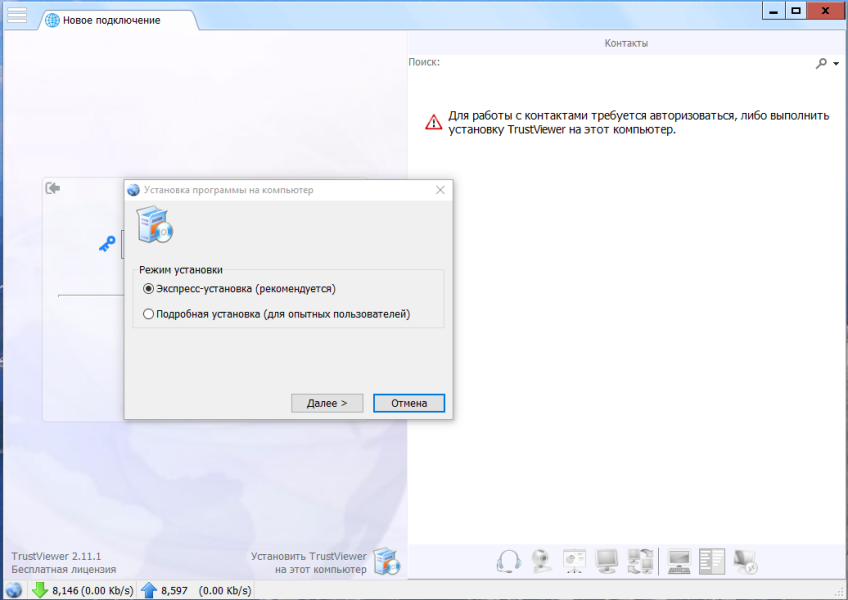
TrustViewer запускается сразу как портативное приложение. При желании можно выполнить установку — для этого нажмите кнопку “Установить TrustViewer на этот компьютер”.
Установка и параметры. TrustViewer поддерживает все версии Windows 32/64 бит (с Windows XP SP3). В большинстве случаев установка не требуется — при каждом запуске система сама определяет оптимальные настройки (включая работу через прокси с Kerberos/NTLM). Но в портативном режиме нельзя сохранять изменения “по умолчанию”.
Чтобы установить TrustViewer: ● Нажмите кнопку “Установить TrustViewer на этот компьютер” и следуйте инструкции. ● После перезапуска программы станут доступны расширенные настройки, включая входящие подключения.
Рекомендуется оставить автоматическое определение сетевых адресов. Если подключение не работает, проверьте: ● включён ли UPnP на роутере; ● запущена и настроена служба Teredo; ● антивирус и брандмауэр не блокируют порт (по умолчанию 443).
При необходимости адрес можно задать вручную. В корпоративных сетях оптимально использовать TrustServer — тогда внешний адрес будет определён автоматически.
Специализированный прокси-сервер.(доступен в папке как TrustServer) TrustServer устанавливается на Windows или Linux и позволяет: ● принимать входящие подключения внутри корпоративной сети; ● контролировать весь трафик программы; ● работать автономно без подключения к внешним серверам.
Возможны разные режимы: https-proxy на публичном сервере или socks5-proxy на локальном. В socks5-контуре клиент находит сервер автоматически. Также доступна каскадная настройка, при которой локальный сервер синхронизируется с внешним, но весь трафик идёт через него. Для подробной справки по настройке запустите TrustServer с параметром “?”.
Чтобы вручную указать адрес в клиенте: ● откройте “Меню” → “Настройки” → “Подключения” → “Дополнительно”; ● снимите галочку “Автоматическое обнаружение”; ● введите IP и порт вручную.
Интеграция в собственные решения. Клиент TrustViewer можно встроить в сторонние продукты. Для этого достаточно добавить портативный вариант в каталог с приложением и запускать его при необходимости. Однако такой режим ограничивает часть функций, поэтому рекомендуется установка.
Доступна автоматическая инсталляция вместе с приложением в “тихом” режиме с параметрами: ● «-i “$path”» — установка в указанную папку; ● «-i default» — установка в папку по умолчанию.
Удаление выполняется через параметр «-u full» с правами администратора.
В расширенной лицензии поддерживается брендирование и возможность размещать собственные рекламные материалы.
Ошибка!
Уважаемый посетитель, Вы зашли на сайт как незарегистрированный пользователь.
Мы рекомендуем Вам зарегистрироваться либо войти на сайт под своим именем.


 Проблемы со скачиванием? Сообщите в эту тему
 Что-то не работает? Ругается антивирус? Слетела активация? Ознакомьтесь!
